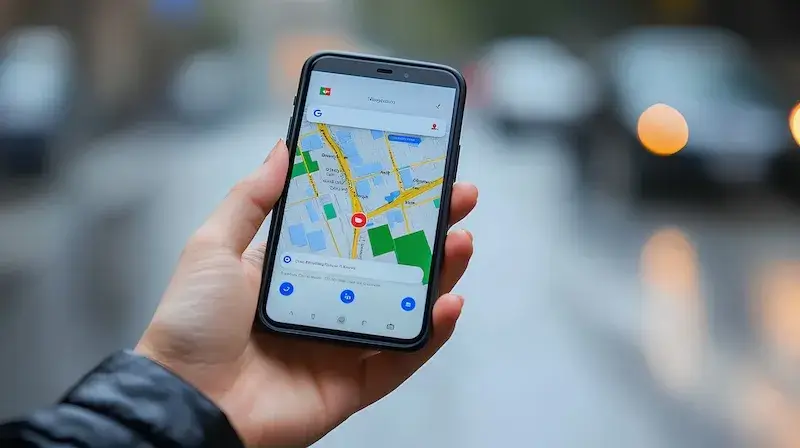


Aby dodać pinezkę w Google Maps, najpierw musisz otworzyć aplikację lub stronę internetową Google Maps. Po załadowaniu mapy, znajdź miejsce, które chcesz oznaczyć. Możesz to zrobić, przesuwając mapę lub korzystając z opcji wyszukiwania, wpisując nazwę lokalizacji w pasku wyszukiwania. Gdy znajdziesz odpowiednie miejsce, kliknij na nie prawym przyciskiem myszy lub dotknij ekranu, jeśli korzystasz z urządzenia mobilnego. Pojawi się menu kontekstowe z różnymi opcjami. Wybierz opcję „Dodaj pinezkę” lub „Zapisz miejsce”, w zależności od tego, czy chcesz tylko oznaczyć lokalizację, czy również zapisać ją na swoim koncie Google. Po dodaniu pinezki możesz również dodać notatki lub zdjęcia do tej lokalizacji, co ułatwi późniejsze odnalezienie jej.
Jak edytować i zarządzać dodanymi pinezkami w Google Maps
Kiedy już dodasz pinezkę w Google Maps, możesz zarządzać nią w prosty sposób. Aby edytować istniejącą pinezkę, przejdź do zakładki „Twoje miejsca”, która znajduje się w menu bocznym aplikacji lub strony internetowej. W tej sekcji znajdziesz wszystkie zapisane lokalizacje oraz pinezki. Wybierz tę, którą chcesz edytować, a następnie kliknij na nią. Pojawi się okno z informacjami o danej lokalizacji. Możesz zmienić nazwę pinezki, dodać nowe notatki lub usunąć ją całkowicie. Jeśli chcesz przenieść pinezkę w inne miejsce, wystarczy przeciągnąć ją na nową lokalizację na mapie. Zarządzanie pinezkami jest bardzo intuicyjne i pozwala na łatwe dostosowanie ich do swoich potrzeb.
Jak usunąć pinezkę z Google Maps i co warto wiedzieć
Usunięcie pinezki z Google Maps jest równie proste jak jej dodanie. Aby to zrobić, przejdź ponownie do zakładki „Twoje miejsca”. Znajdź pinezkę, którą chcesz usunąć i kliknij na nią. W oknie informacji o lokalizacji zobaczysz opcję „Usuń” lub ikonę kosza na śmieci. Kliknij tę opcję, a system poprosi o potwierdzenie usunięcia pinezki. Po potwierdzeniu pinezka zostanie trwale usunięta z Twojego konta i nie będziesz mógł jej przywrócić bez ponownego dodawania. Warto pamiętać, że usunięcie pinezki nie wpływa na inne użytkowników ani na ogólnodostępne informacje o danej lokalizacji w Google Maps. Dodatkowo warto zaznaczyć, że możesz również usuwać całe listy miejsc, jeśli masz ich więcej i chcesz uporządkować swoje zapisy.
Jak wykorzystać dodane pinezki w codziennym życiu
Pinezki dodane w Google Maps mogą znacząco ułatwić codzienne życie i planowanie różnych aktywności. Dzięki nim możesz szybko odnaleźć ulubione restauracje, sklepy czy miejsca spotkań ze znajomymi. Możesz także tworzyć listy miejsc do odwiedzenia podczas podróży lub weekendowych wyjazdów. Umożliwia to lepsze planowanie tras oraz oszczędność czasu podczas poszukiwania konkretnych lokalizacji. Dodatkowo możesz dzielić się swoimi pinezkami z rodziną czy przyjaciółmi poprzez przesyłanie linków do konkretnych miejsc lub całych list miejsc. To świetny sposób na wspólne planowanie wyjazdów czy spotkań towarzyskich.
Jak dodać pinezkę w Google Maps na urządzeniach mobilnych
Aby dodać pinezkę w Google Maps na urządzeniach mobilnych, proces jest bardzo podobny do tego, który stosuje się na komputerze. Najpierw otwórz aplikację Google Maps na swoim smartfonie lub tablecie. Upewnij się, że masz aktywne połączenie z internetem. Następnie, podobnie jak w przypadku wersji desktopowej, możesz użyć opcji wyszukiwania, aby znaleźć konkretne miejsce, które chcesz oznaczyć. Wpisz nazwę lokalizacji w pasku wyszukiwania lub przesuń mapę, aby znaleźć interesujące Cię miejsce. Gdy już je znajdziesz, dotknij i przytrzymaj palec na wybranej lokalizacji przez chwilę. Pojawi się małe okno z informacjami o tym miejscu oraz opcją dodania pinezki. Wybierz „Zapisz” lub „Dodaj pinezkę”, aby oznaczyć to miejsce. Możesz również dodać notatki lub zdjęcia, co pozwoli Ci lepiej zapamiętać, dlaczego dodałeś tę lokalizację.
Jak korzystać z pinezek w Google Maps podczas podróży
Pinezki w Google Maps mogą być niezwykle pomocne podczas podróży, niezależnie od tego, czy planujesz krótki wypad za miasto, czy dłuższą wyprawę do innego kraju. Przed wyjazdem warto stworzyć listę miejsc, które chcesz odwiedzić i dodać je jako pinezki w aplikacji. Dzięki temu będziesz miał wszystkie interesujące lokalizacje w jednym miejscu i łatwo będzie Ci zaplanować trasę podróży. Podczas podróży możesz korzystać z funkcji nawigacji w Google Maps, która poprowadzi Cię do każdego z oznaczonych miejsc. To oszczędza czas i sprawia, że nie musisz martwić się o to, jak dotrzeć do celu. Dodatkowo możesz także dodawać nowe pinezki w trakcie podróży, jeśli natkniesz się na ciekawe miejsca, które nie były wcześniej uwzględnione w Twoim planie.
Jak dzielić się pinezkami z innymi użytkownikami Google Maps
Dzięki Google Maps możesz łatwo dzielić się swoimi pinezkami z innymi użytkownikami. Jest to szczególnie przydatne podczas planowania wspólnych wyjazdów lub spotkań ze znajomymi. Aby podzielić się pinezką, najpierw przejdź do zakładki „Twoje miejsca” i wybierz lokalizację, którą chcesz udostępnić. Kliknij na nią, a następnie wybierz opcję „Udostępnij”. Możesz skopiować link do pinezki i przesłać go przez wiadomość tekstową lub e-maila albo skorzystać z opcji udostępniania przez media społecznościowe. Osoby, którym udostępnisz link, będą mogły zobaczyć dokładną lokalizację oraz wszelkie dodatkowe informacje, które dodałeś do pinezki. To świetny sposób na wspólne planowanie wyjazdów czy spotkań towarzyskich oraz ułatwienie innym odnalezienia interesujących miejsc.
Jak tworzyć listy miejsc w Google Maps dla lepszej organizacji
Tworzenie list miejsc w Google Maps to doskonały sposób na lepszą organizację swoich ulubionych lokalizacji oraz planowanie różnych aktywności. Możesz stworzyć różne listy tematyczne, takie jak „Restauracje do odwiedzenia”, „Miejsca na weekendowy wypad” czy „Atrakcje turystyczne”. Aby utworzyć nową listę, przejdź do zakładki „Twoje miejsca”, a następnie wybierz sekcję „Listy”. Kliknij przycisk „Utwórz nową listę” i nadaj jej odpowiednią nazwę oraz opis. Następnie możesz dodawać do niej pinezki poprzez kliknięcie opcji „Dodaj do listy” przy każdej z wybranych lokalizacji. Dzięki temu będziesz miał wszystkie interesujące miejsca uporządkowane według kategorii, co znacznie ułatwi ich odnalezienie i planowanie wizyt.
Jak wykorzystać opinie o miejscach związanych z dodanymi pinezkami
Kiedy dodajesz pinezki w Google Maps, warto również zwrócić uwagę na opinie innych użytkowników dotyczące tych miejsc. Opinie te mogą dostarczyć cennych informacji na temat jakości usług oraz atmosfery danego lokalu czy atrakcji turystycznej. Przeglądając opinie przed wizytą w danym miejscu, możesz uniknąć rozczarowań oraz lepiej dopasować swoje oczekiwania do realiów. Aby znaleźć opinie o danej lokalizacji, wystarczy kliknąć na pinezkę i przewinąć stronę informacyjną w dół aż do sekcji z recenzjami. Możesz również ocenić dane miejsce samodzielnie po jego odwiedzeniu i podzielić się swoją opinią z innymi użytkownikami Google Maps.
Jak korzystać z funkcji offline w Google Maps dla dodanych pinezek
Google Maps oferuje możliwość korzystania z map offline, co jest niezwykle przydatne podczas podróży w obszarach o ograniczonym dostępie do internetu lub gdy chcesz zaoszczędzić dane mobilne. Aby skorzystać z tej funkcji dla swoich dodanych pinezek, musisz najpierw pobrać mapy obszaru przed wyjazdem. W aplikacji Google Maps przejdź do menu i wybierz opcję „Mapy offline”. Następnie wybierz obszar mapy, który chcesz pobrać i kliknij przycisk „Pobierz”. Po zapisaniu mapy będziesz mógł korzystać z niej bez połączenia internetowego oraz mieć dostęp do wszystkich swoich zapisanych pinezek nawet wtedy, gdy nie masz dostępu do sieci.
Jak korzystać z Google Maps API do integracji pinezek
Dla bardziej zaawansowanych użytkowników lub programistów istnieje możliwość wykorzystania Google Maps API do integracji funkcji dodawania pinezek w własnych aplikacjach lub stronach internetowych. API umożliwia tworzenie interaktywnych map oraz zarządzanie punktami zainteresowania bezpośrednio z poziomu własnej platformy. Możesz dostosować wygląd mapy oraz sposób wyświetlania pinezek zgodnie ze swoimi potrzebami biznesowymi lub osobistymi projektami. Aby rozpocząć korzystanie z API Google Maps, musisz założyć konto dewelopera oraz uzyskać klucz API. Następnie możesz używać różnych metod dostępnych w dokumentacji API do dodawania markerów (pinezek) oraz zarządzania nimi według własnych potrzeb.
Jakie są najczęstsze problemy przy dodawaniu pinezek w Google Maps
Podczas korzystania z Google Maps mogą wystąpić różne problemy związane z dodawaniem pinezek. Jednym z najczęstszych problemów jest brak połączenia internetowego lub słaby sygnał GPS, co może uniemożliwić poprawne działanie aplikacji lub strony internetowej. W takich przypadkach warto upewnić się, że masz stabilne połączenie internetowe oraz że usługi lokalizacji są aktywowane na Twoim urządzeniu. Innym problemem może być niewłaściwe oznaczenie lokalizacji – czasem zdarza się, że użytkownicy przypadkowo dodają pinezki w niewłaściwych miejscach lub mylą nazwy lokacji. Warto dokładnie sprawdzić informacje przed zapisaniem pinezki oraz korzystać z opcji edytowania później jeśli zajdzie taka potrzeba.
Jak rozwiązywać problemy z dodawaniem pinezek w Google Maps
Jeśli napotkasz trudności podczas dodawania pinezek, istnieje kilka kroków, które możesz podjąć, aby je rozwiązać. Po pierwsze, spróbuj zrestartować aplikację Google Maps lub odświeżyć stronę internetową. Czasami proste ponowne uruchomienie może pomóc w usunięciu drobnych błędów. Jeśli problem nadal występuje, sprawdź ustawienia swojego urządzenia, aby upewnić się, że masz włączoną lokalizację oraz dostęp do internetu. W przypadku korzystania z aplikacji mobilnej, upewnij się, że masz najnowszą wersję aplikacji zainstalowaną na swoim urządzeniu. Możesz również spróbować wyczyścić pamięć podręczną aplikacji w ustawieniach swojego telefonu. Jeśli żadne z tych rozwiązań nie działa, warto odwiedzić centrum pomocy Google lub skontaktować się z obsługą klienta, aby uzyskać dalszą pomoc.